
Trust GXT 900 Kudos Navod
PDF manuál · 78 stránok
Slovenčina



Rýchla kontrola
Nesprávna odpoveľa, skuste to znova.
Chatujte so svojím návodom Trust GXT 900 Kudos pomocou AI
Získajte okamžité AI odpovede z vášho Trust GXT 900 Kudos manuálu
Opýtajte sa čokoľvek o Trust GXT 900 Kudos. Odpovede vychádzajú z tejto príručky s uvedením zdrojových stránok.
Položte otázku
Odporúčate GXT 900 Kudos?
Áno NieČasto kladené Otázky
Otvorte internetový prehliadač a prejdite na stránku podpory ovládačov Trust. Kliknite na tlačidlo Stiahnuť EXE pre uloženie súboru. Spustite inštalačnú spustiteľnú a nasledujte pokyny sprievodcu. Po dokončení máte prístup k nástroju na konfiguráciu myši z ikony na vašej ploche.
Je táto odpoveď užitočná?
Áno, prejdite do záložky Nastavenia DPI v softvéri. Použite zaškrtnuté políčka na povolenie alebo zakázanie konkrétnych úrovní DPI. Ťahajte posuvník pre zmenu úrovne a vyberte farebný LED pre každé nastavenie pred kliknutím na Aplikovať pre aktualizáciu.
Je táto odpoveď užitočná?
Áno, Trust GXT 900 má záložku osvetlenia pre zmenu režimu svetla. Môžete upraviť rýchlosť animácie a smer. Každá úroveň DPI môže byť tiež prispôsobená konkrétnym LED farebným odtieňom.
Je táto odpoveď užitočná?
K dispozícii sú tri odlišné profily predvolene. Môžete vybrať, uložiť alebo načítať jeden z týchto profilov. Môžete tiež vytvoriť nový profil kliknutím na plus ikonku.
Je táto odpoveď užitočná?
Áno, kliknite na záložku Polling Rate v softvéri. Môžete zmeniť rýchlosť Polling Rate kliknutím na príslušnú frekvenčnú možnosť dostupnú v ponuke.
Je táto odpoveď užitočná?
Dvakrát skontrolujte, či je myš TRUST GXT 900 pripojená k vášmu počítaču. Skúste softvér znova spustiť. Ak problém pretrváva, skontrolujte webovú stránku help desk pre ďalšiu pomoc týkajúcu sa problémov s ovládačmi.
Je táto odpoveď užitočná?
Áno, kliknite na tlačidlo Editor makier pre vytvorenie nového makra. Nastavte čas oneskorenia a kliknite na Spustiť záznam. Zadajte svoju postupnosť a kliknite na Zastaviť záznam s maximom 168 akcií pred uložením.
Je táto odpoveď užitočná?
Výhody a Nevýhody
Výhody

- Sedm programovateľných tlačidiel umožňuje rozsiahlu prispôsobivosť kľúčových funkcií.
- Nastaviteľné osvetlenie RGB s konkrétnymi farbami pre rôzne nastavenia DPI.
- Podporuje až 168 akcií na makro pre komplexné nahrávanie príkazov.
- Tri odlišné používateľské profily umožňujú rýchle prepínanie medzi hernými scénármi.
- Nastaviteľný Polling Rate a parametre myši pre presné ladenie výkonu.
Nevýhody

- Vyžaduje inštaláciu proprietárneho softvéru a inštalačného sprievodcu.
- Aktualizácie myši môžu trvať až 20 sekúnd v závislosti od systému.
- Aspoň jedno tlačidlo musí ostávať priradené ako funkcia ľavého kliku.
- Drôtové pripojenie USB obmedzuje slobodu umiestnenia v porovnaní s bezdrôtovými možnosťami.
- Riešenie problémov s softvérom je potrebné, ak sa ovládač nespustí správne.
Produkt Špecifikácia
Určenie pre ruku
Pre pravú ruku
Tlačidlá
7 (celkom), 2 (hlavné), 2 (horné), 2 (bočné), 1 (kliknutie na kolečko)
Koleso skrolovania
1x 2-smerové
Sledovanie
LED-Červená/IR
Rozlíšenie
15 000 dpi, nastaviteľné od 100 dpi
Senzor
PixArt PMW 3360
Frekvencia pýtania
1000 Hz, nastaviteľné na 500/250/125 Hz (káblové USB)
Osvetlenie
RGB
Pripojenie
Káblové (1,80 m), USB
Napájanie
USB
Rozmery (ŠxVxH)
6,71 x 4,29 x 13,00 cm
Približný objem
97,99 cm3 (približný tvar)
Hmotnosť
104,89 g
Farba
Čierna
Vlastnosti
Vnútorná pamäť, pletený kábel
Popis Produktu
Vylepšite svoju hru s hernou myšou Trust Gaming GXT 900 Kudos RGB
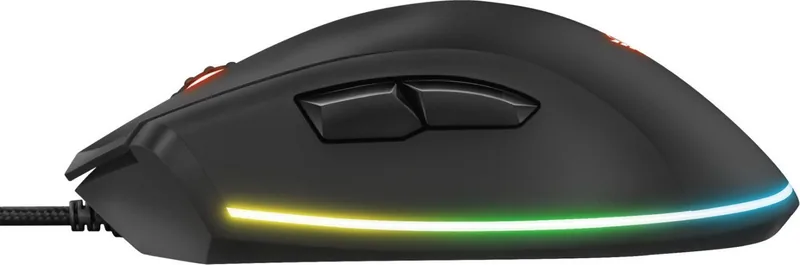
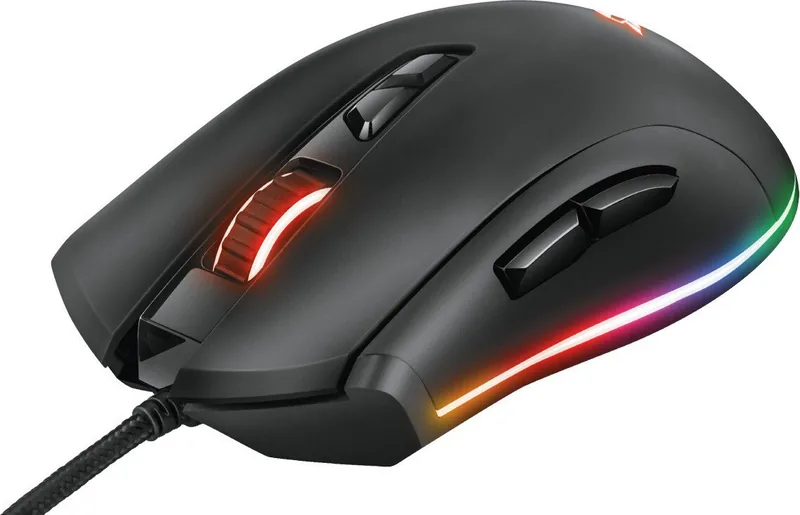
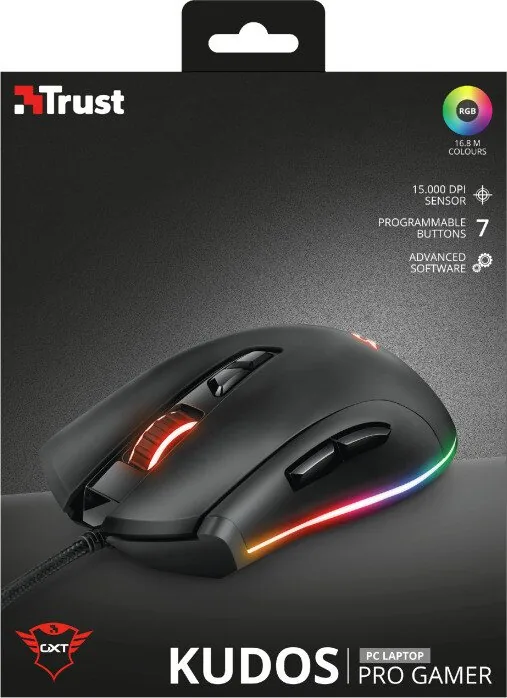
Začnite ďalšiu hernú reláciu presnosťou a štýlom pomocou Trust Gaming GXT 900 Kudos RGB Gaming Mouse. Táto elegantná čierna myš je navrhnutá tak, aby zvýšila váš herný zážitok pomocou nastaviteľného osvetlenia a pokročilého programovania tlačidiel. Pripojením cez USB zaisťuje spoľahlivé drôtové pripojenie pre minimálne latencie počas náročných súbojov. Rozloženie siedmich tlačidiel umožňuje rozsiahlu prispôsobivosť, čo vám dáva kontrolu nad každým aspektom vašej interakcie so systémom.
Jednou z výrazných funkcií je systém osvetlenia RGB zabudovaný priamo do zariadenia. Môžete si vybrať konkrétne farby pre každé nastavenie DPI, čo pridáva vizuálny efekt do vášho nastavenia na pracovnej doske, ktorý vyhovuje vašej osobnosti. Karta osvetlenia v softvéri umožňuje upravovať režimy, rýchlosť a smer animačných efektov. A či už preferujete statický svetlý estetický vzhľad alebo dynamický efekt vlny, kontrolu vzhľadu úplne ovládate prostredníctvom konfiguračného nástroja, ktorý je k dispozícii.
Úpravy výkonu sú rovnako dôležité pre konkurencychných herných hráčov, ktorí hľadajú výhodu. Softvér podporuje viacero úrovní DPI, aby vyhovoval rôznym úlohám. Môžete povoliť alebo zakázať konkrétne úrovne a zobraziť ich ako rôzne farby na myši pre okamžitú vizuálnu spätnú väzbu. Zmena úrovne DPI sa vykonáva pomocou jednoduchého posuvníka v aplikácii, čo umožňuje rýchle úpravy. To zaisťuje, že vždy máte citlivosť, ktorú potrebujete pre rýchle pohyby alebo presné cielenie, bez prerušenia vášho toku.
Okrem toho Trust GXT 900 podporuje robustnú funkciu vytvárania makier. Môžete zaznamenávať postupnosti až 168 akcií v rámci softvéru. To je ideálne pre opakujúce sa úlohy alebo komplexné herné kombá, ktoré vyžadujú rýchlosť. Editor makier vyžaduje spustenie záznamu, vykonanie akcií a zastavenie záznamu pred uložením. Uložené makrá sú k dispozícii pod funkciou Makro a môžu byť priradené k ľubovoľnému tlačidlu okamžite.
Správa profilov je ďalším kľúčovým aspektom používateľského zážitku. K dispozícii sú tri odlišné profily pre rôzne hry alebo scenáre. Môžete uložiť súčasné nastavenie alebo jednoducho načítať predchádzajúce. Softvér tiež umožňuje export a import profilov, čo uľahčuje zdieľanie nastavení s priateľmi alebo vytváranie záloh. Môžete zmeniť akceleráciu Windows, rýchlosť kurzora, rýchlosť posúvania a rýchlosť dvojitého kliknutia podľa vášho komfortu. Môžete tiež upraviť Polling Rate kliknutím na príslušnú frekvenčnú kartu. Nakoniec, ak narazíte na problémy počas nastavenia, uistite sa, že je myš správne pripojená a skúste softvér reštartovať. Aktualizácia myši trvá asi dvadsať sekúnd. Zažite hernú excelenciu s týmto zariadením bohatým na funkcie ešte dnes.
Inštalácia je jednoduchá pre väčšinu používateľov. Jednoducho navštívte webovú stránku podpory a stiahnite si potrebné súbory ovládačov. Inštalačný sprievodca vás prevedie procesom. Po spustení rozhranie softvéru umožňuje pripojiť sa a začať preprogramovať funkcie. Musíte priradiť aspoň jedno tlačidlo myši ako ľavý klik, aby ste zabezpečili funkčnosť. Systém aktualizuje firmvér myši, keď kliknete na Aplikovať. Tento proces udržuje vaše nastavenia perfektne synchronizované.
Vyhľadať: 67 732 Manuály online


Zadajte značku alebo model