Manual.ly Logo

Smartwares SmarthomeBasic SH5-SET-GW Navod

0,0 · 0 Hodnotenia

PDF manuál · 5 stránok

Slovenčina

M: GO-GEM-FL-25
strana

/ 5

Loading...
0f32291a75744cb56513f6990c3db91f792b page 4
2
3
4
a. Press to edit
device details
b. Control
the device
on/o
c. Menu button
(add device)
a. Today’s
sunrise and
sunset times
b. Press to edit
task
c. Menu button
(add task)
a. Edit device type
b. Edit device
name
c. Change device
icon or add
photo icon
Contents
HomeWizard Lite
a. Press to edit
device details
b. Control the device
on/o
c. Add device
b. Press to edit task
a. Today’s sunrise
and sunset times
c. Menu button
(add task)
c. Change device
icon or add
photo icon
b. Edit device name
a. Edit device type
LED Cloud & WiFi
LED Socket powered
Button socket on/o󰀨
10.043.82
SH5-SET-GW
10.043.84
SH5-SET-GW-UK
LED Cloud & WiFi
LED Socket powered
Button socket on/o󰀨
LED Cloud & WiFi
LED Socket powered
Button socket on/o󰀨
10.043.83 | SH5-SET-GW-F
10.046.67 | SH5-SET-GW-F -LM
QUICK START GUIDE
Smart switch
10.043.82 | 10.043.83 | 10.043.84 | 10.046.67
1
HomeWizard Lite app
PL
1. Instalacja Smart switch
a. Pobierz aplikację „Homewizard Lite” ze sklepu Google Play lub Apple Appstore na telefon
b. Postępuj zgodnie z instrukcjami zawartymi w aplikacji
Dodawanie urządzenia
Smart switch pełni rolę „koncentratora”: można nim sterować za pomocą smartfona, ale może on rów
nież sterować innymi urządzeniami, takimi jak Controlleri, światła, żaluzje, zasłony i zawory grzejników. Aby dodać
urządzenia:
• Naciśnij przycisk + na ekranie głównym aplikacji. Wybierz typ i markę urządzenia, które chcesz dodać i
postępuj zgodnie ze wskazówkami, aby „sparować” urządzenie. Procedury parowania mogą różnić się między
poszc zególnymi produktami, szczegółowe instrukcje podane są w aplikacji po dokonaniu wyboru.
2. Ekran główny
Steruj urządzeniami z ekranu głównego
a. Edytuj szczegóły urządzenia (ikonka, nazwa, itp.)
b. Steruj urządzeniem za pomocą przycisków
c. „Menu > +”, aby dodać nowe urządzenia
3. Harmonogramy i zadania
Twórz harmonogram i zadania wewnątrz aplikacji na podstawie godziny lub zachodu/wschodu słońca.
a. Godziny dzisiejszego wschodu i zachodu słońca
b. Naciśnij, aby edytować zadanie
c. „Menu > +”, aby dodać nowe zadanie
4. Szczegóły urządzenia
Edytuj szczegóły urządzenia (naciskając ikonkę urządzenia na ekranie głównym)
a. Zmień typ urządzenia
b. Zmień nazwę urządzenia
c. Zmień ikonkę urządzenia lub dodaj niestandardową ikonę ze zdjęcia!
Rozwiązywanie problemów (!)
• Urządzenie, które chcę dodać nie odpowiada?
Przesuń Smart switch bliżej urządzenia, które chcesz dodać i sprawdź kompatybilność.
• Jak kontrolować Smart switch z wielu telefonów?
Zaloguj się przy użyciu istniejącego konta lub ponownie przeprowadź kongurację przy użyciu nowego telefonu.
• Urządzenia nie odpowiadają na polecenia Smart switch
Upewnij się, że Smart switch nie znajduje się w pobliżu innych urządzeń bezprzewodowych i/lub dużych
metalowych przedmiotów.
SV
SK
1. Smart switch installation
a. Ladda ned appen ”Homewizard Lite’’ från Google Play Store eller Apple Appstore till din telefon
b. Följ instruktionerna i Lite-appen
Lägga till enheter
Smart switch fungerar som en ”hub”: du kan styra den med din smartphone, men den kan också styra
andra enheter, såsom brytare, lampor, elpersienner, gardiner och elementreglage. För att lägga till en enhet:
• Tryck på + tecknet på startskärmen för appen. Välj typ och märke för den enhet du vill lägga till och
följ instruktionerna för att ”parkoppla” enheten. Parkopplingsproceduren kan variera mellan olika produkter,
detaljerade instruktioner ges i appen efter att du har gjort dina val.
2. Hemskärmen
Styr dina enheter från hemskärmen
a. Redigera enhetsinformation (ikon, namn, m.m.)
b. Styr enheten med knapparna
c. ”Meny > +” för att lägga till nya enheter
3. Scheman och uppgifter
Skapa scheman och uppgifter i appen baserat på tid eller soluppgång/solnedgång.
a. Dagens soluppgångs- och solnedgångstider
b. Tryck för att redigera uppgift
c. ”Meny > +” för att lägga till ny uppgift
4. Enhetsinformation
Redigera enhetsinformation (genom att trycka på en enhets ikon på startskärmen)
a. Ändra enhetstyp
a. Ändra enhetsnamn
c. Ändra enhetens ikon eller lägg till en anpassad fotoikon!
Felsökning (!)
• Enheten jag vill lägga till svarar inte?
Flytta Smart switch närmare enheten du vill lägga till och Controllera kompatibiliteten.
• Hur styr jag Smart switch från era olika telefoner?
Logga in med ditt bentliga konto eller genomför installationen igen på en ny telefon.
• Enheter svarar inte på Smart switch kommandon
Se till att Smart switch inte är nära andra trådlösa enheter och/eller stora metallföremål.
1. Inštalácia aplikácie Smart switch
a. Aplikáciu „Homewizard Lite“ si prevezmite do svojho telefónu z Google Play Store alebo Apple Appstore
b. Postupujte podľa pokynov v aplikácii Lite
Pridanie zariadení
Smart switch funguje ako „rozbočovač“: ovládať ju môžete pomocou svojho smartfónu, ale môže tiež
ovládať ďalšie zariadenia, ako napríklad vypínače, svetlá, rolety, záclony a ventily na radiátoroch. Pridanie zariadení:
• Na domovskej obrazovke tejto aplikácie stlačte tlačidlo so znamienkom +. Vyberte typ a značku zariadenia, ktoré
chcete pridať, a postupujte podľa pokynov na „párovanie“ zariadenia. Postupy párovania môžu sa môžu líšiť.
Podrobné pokyny sú uvedené v aplikácii po výbere zariadenia.
2. Domovská obrazovka
Svoje zariadenia ovládajte z domovskej obrazovky
a. Zadajte podrobnosti týkajúce sa zariadenia (ikona, názov a podobne.)
b. Zariadenie ovládajte pomocou tlačidiel
c. Ak chcete pridať nové zariadenia, prejdite do možnosti „Ponuka > +“
3. Harmonogramy a úlohy
V aplikácii si vytvorte harmonogramy a úlohy podľa času alebo západu alebo východu slnka.
a. Časy pre dnešný východ a západ slnka
b. Stlačením tohto tlačidla upravte úlohu
c. Ak chcete pridať novú úlohu, prejdite do možnosti „Ponuka > +“
4. Podrobnosti týkajúce sa zariadenia
Úprava podrobností týkajúcich sa zariadenia (stlačením ikony zariadenia na domovskej obrazovke)
a. Zmeňte typ zariadenia
b. Premenujte zariadenie
c. Zmeňte ikonu zariadenia alebo pridajte ikonu vlastnej fotograe!
Riešenie problémov (!)
• Zariadenie, ktoré chcem pridať, nereaguje?
Smart switch presuňte bližšie k zariadeniu, ktoré chcete pridať, a skontrolujte kompatibilitu.
• Ako mám ovládať Smart switch z viacerých telefónov?
Prihláste sa k existujúcemu účtu alebo s novým telefónom znova vykonajte proces nastavenia.
• Zariadenia nereagujú na príkazy z Smart switch
Uistite sa, že Smart switch sa nenachádza v blízkosti iných bezdrôtových zariadení a/alebo veľkých
kovových predmetov.

Chatujte so svojím návodom Smartwares SmarthomeBasic SH5-SET-GW pomocou AI

Získajte okamžité AI odpovede z vášho Smartwares SmarthomeBasic SH5-SET-GW manuálu

Opýtajte sa čokoľvek o Smartwares SmarthomeBasic SH5-SET-GW. Odpovede vychádzajú z tejto príručky s uvedením zdrojových stránok.

Položte otázku

0/1000

Odporúčate SmarthomeBasic SH5-SET-GW?

Áno Nie

Často kladené Otázky

A

Používa aplikáciu HomeWizard Lite. Stiahnite si ju na Android alebo iPhone a potom postupujte podľa sprievodcu nastavením, aby ste pridali inteligentný spínač a pripojené zariadenia.

Je táto odpoveď užitočná?

A

Áno. Pribalený diaľkový ovládač vám umožní zariadenia rýchlo zapnúť alebo vypnúť bez otvárania aplikácie, čo je praktické pri každodennom používaní.

Je táto odpoveď užitočná?

A

Hub môže pracovať s kompatibilnými spínačmi, svetlami, roletami, závesmi a ventilmi radiátorov, v závislosti od podpory zariadenia a kompatibility párovania.

Je táto odpoveď užitočná?

A

Áno. Môžete vytvárať úlohy podľa konkrétneho času alebo podľa východu a západu slnka, čo je užitočné pre osvetlenie a automatizáciu založenú na rutinách.

Je táto odpoveď užitočná?

A

Presuňte hub bližšie k zariadeniu, ktoré chcete pridať, a skontrolujte, či je zariadenie kompatibilné. Niektoré produkty vyžadujú iný postup párovania, ktorý aplikácia vysvetlí počas nastavenia.

Je táto odpoveď užitočná?

A

Áno. Môžete sa prihlásiť s rovnakým účtom na inom telefóne alebo v prípade potreby zopakovať nastavenie na novom zariadení.

Je táto odpoveď užitočná?

A

Udržujte inteligentný spínač mimo iných bezdrôtových zariadení a veľkých kovových predmetov. Rušenie a umiestnenie môžu ovplyvniť kvalitu signálu.

Je táto odpoveď užitočná?

M: GO-GEM-FL-25

Výhody a Nevýhody

Výhody

  • Ovládanie cez aplikáciu aj diaľkový ovládač robí každodenné používanie flexibilným.
  • Slúži ako hub pre viacero kompatibilných domácich zariadení.
  • Plánovanie podľa času, východu a západu slnka pridáva automatizáciu.
  • Názvy zariadení, ikony a úlohy sa dajú v aplikácii prispôsobiť.
VS

Nevýhody

  • Párovanie sa môže líšiť podľa produktu a môže vyžadovať viac času na nastavenie.
  • Bezdrôtový výkon môže klesnúť v blízkosti kovových predmetov alebo pri rušení signálu.
  • Najlepšie funguje v rámci kompatibilných ekosystémov zariadení.
  • Limity výkonu a zásuviek nemusia vyhovovať spotrebičom s vysokým odberom.
M: GO-GEM-FL-25

Produkt Špecifikácia

Typ

Sada

Štandard

Bezdrôtová zbernica (433,92 MHz), WLAN (802.11b/g/n)

Funkcia

Inteligentná zástrčka (zapnutie/vypnutie), Brána

Topológia

Hviezda

Špeciálne funkcie

Ovládanie cez aplikáciu (iOS, Android), Hlasový asistent (Amazon Alexa, Google Assistant)

Sada sa skladá z

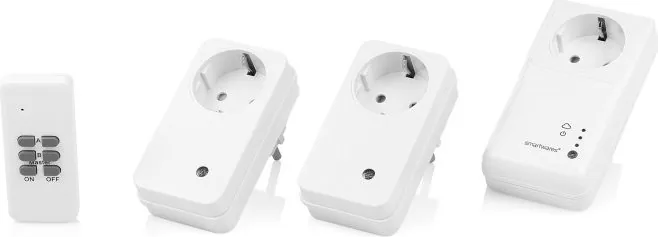
1x Brána, 2x Inteligentná zástrčka, 1x 4-kanálové diaľkové ovládanie

M: GO-GEM-FL-25

Popis Produktu

Smartwares SmarthomeBasic SH5-SET-GW: Praktický začiatok inteligentnejšieho bývania

Smartwares SmarthomeBasic SH5-SET-GW biela bezdrôtová sada zásuviek s diaľkovým ovládaním je určená pre ľudí, ktorí chcú pohodlnú domácu automatizáciu bez zbytočne komplikovaného nastavenia. Spája ovládanie cez aplikáciu, RF prepínanie a praktický diaľkový ovládač, takže máte flexibilnú kontrolu nad bežnými zariadeniami v jednom kompaktnom systéme.

V centre súpravy je inteligentný spínač, ktorý funguje ako malý hub. Prostredníctvom aplikácie HomeWizard Lite môžete zo svojho telefónu spravovať pripojené zariadenia a rozšíriť systém o viac než len zásuvky. Nastavenie je navrhnuté tak, aby fungovalo s kompatibilnými spínačmi, svetlami, roletami, závesmi a ventilmi radiátorov, čo z neho robí užitočnú voľbu pre domácnosti, ktoré chcú postupne modernizovať svoju smart domácnosť namiesto úplnej výmeny existujúceho vybavenia.

Výraznou funkciou je plánovanie. Môžete vytvárať úlohy podľa času, východu alebo západu slnka, čo je obzvlášť užitočné pre lampy, tienenie okien alebo rutiny súvisiace s vykurovaním. Aplikácia tiež umožňuje premenovať zariadenia, meniť ikony a udržiavať prehľadný ovládací panel. Vďaka tomu pôsobí používanie osobnejšie a menej technicky, aj pre prvých používateľov.

Pribalený diaľkový ovládač pridáva ďalšiu úroveň pohodlia. Je užitočný, keď chcete rýchly prístup bez otvárania aplikácie, a bezdrôtové pripojenie RF uľahčuje každodenné používanie. Podľa špecifikácií systém používa Wi‑Fi 2,4 GHz na pripojenie k aplikácii a RF 433,92 MHz na ovládanie zariadení. Inteligentný spínač podporuje maximálny výstup 3680 W, zatiaľ čo RF zásuvky majú menovitý výkon až 1000 W každá.

Prečo vyniká

Táto súprava je atraktívna tým, že vyvažuje inteligentné funkcie s každodennou praktickosťou. Nesnaží sa vás zahltiť pokročilými automatizačnými nástrojmi; namiesto toho sa sústreďuje na spoľahlivé ovládanie, jednoduché párovanie a prehľadné plánovanie. Ak hľadáte čistý vstup do sveta inteligentných zásuviek a bezdrôtového ovládania domácnosti, tento model ponúka pevný základ.

Poznámky

  • Najlepšie sa hodí pre používateľov, ktorí chcú ovládanie cez aplikáciu aj fyzický diaľkový ovládač.
  • Párovanie sa môže líšiť podľa typu zariadenia a značky.
  • Pre lepší výkon držte hub mimo veľkých kovových predmetov a preplnených bezdrôtových zón.
  • Aplikácia HomeWizard Lite je hlavným miestom na pridávanie zariadení a vytváranie plánov.
M: GO-GEM-FL-25

© Copyright 2026 Manual.ly