
ASUS ROG Rapture GT-AC2900 Navod
PDF manuál · 140 stránok
Slovenčina


Rýchla kontrola
Nesprávna odpoveľa, skuste to znova.
Chatujte so svojím návodom ASUS ROG Rapture GT-AC2900 pomocou AI
Získajte okamžité AI odpovede z vášho ASUS ROG Rapture GT-AC2900 manuálu
Opýtajte sa čokoľvek o ASUS ROG Rapture GT-AC2900. Odpovede vychádzajú z tejto príručky s uvedením zdrojových stránok.
Položte otázku
Odporúčate ROG Rapture GT-AC2900?
Áno NieOdporúčate ROG Rapture GT-AC2900?
Áno NieČasto kladené Otázky
Zapnite router a pripojte modem k portu WAN pomocou dodaného sieťového kábla. Skontrolujte LED diódy modemu, aby ste potvrdili aktívne pripojenie. Potom otvorte prehliadač; webové GUI by sa malo spustiť automaticky. Ak nie, navštívte http://router.asus.com, nastavte heslo routera a postupujte podľa pokynov na obrazovke.
Je táto odpoveď užitočná?
Ak sa konfiguračná stránka routera nespustí sama, manuálne zadajte http://router.asus.com do vášho prehliadača. Toto je odporúčaná záložná možnosť v pokynoch na nastavenie a pomôže vám pokračovať s nastavením hesla a bezdrôtovou konfiguráciou.
Je táto odpoveď užitočná?
GT-AC2900 podporuje Wi-Fi siete 2.4 GHz aj 5 GHz. Počas nastavenia sa pripojte k predvolenému SSID zobrazenému na štítku routera, potom prejdite na jedinečné SSID a nastavte heslá pre lepšiu bezpečnosť.
Je táto odpoveď užitočná?
Umiestnite router do centrálnej oblasti pre maximálne pokrytie. Držte ho mimo kovových prekážok a priameho slnečného svetla. Tiež sa vyhnite umiestneniu v blízkosti zariadení, ktoré môžu spôsobovať rušenie, pretože tie môžu prispieť k strate signálu alebo nestabilnému výkonu.
Je táto odpoveď užitočná?
Áno. Ak vaše internetové pripojenie používa DSL, nastavenie vyžaduje vaše užívateľské meno a heslo poskytnuté poskytovateľom internetu na správnu konfiguráciu routera. Uchovávajte tieto údaje k dispozícii pred začatím konfigurácie.
Je táto odpoveď užitočná?
Nastavte heslo routera, aby ste zabránili neoprávnenému prístupu. Pre bezpečnosť Wi-Fi zmeňte predvolené SSID na jedinečné SSID a priraďte silné heslá pre siete 2.4 GHz aj 5 GHz. Zaznamenanie vašich finálnych nastavení môže tiež pomôcť pri neskorších zmenách.
Je táto odpoveď užitočná?
Výhody a Nevýhody
Výhody

- Dvojpásmové nastavenie Wi-Fi podporuje samostatné siete 2.4 GHz a 5 GHz pre flexibilný výkon.
- Jasné ovládacie prvky a LED diódy na zariadení (WAN, Wi-Fi, napájanie, resety) pomáhajú rýchlo potvrdiť pripojenie.
- Konfigurácia cez webové GUI je zjednodušená a v prípade potreby je prístupná cez http://router.asus.com.
- Obsahuje porty USB 2.0 a USB 3.0 pre rozšírenie siete a možnosti zdieľania.
- Bezpečnostné usmernenia sú praktické: nastavte heslo routera a použite jedinečné SSID.
Nevýhody

- Najlepšie výsledky bezdrôtového pripojenia závisia od umiestnenia, vrátane držania sa mimo kovových prekážok a priameho slnečného svetla.
- Pre DSL internet potrebujete prihlasovacie údaje od poskytovateľa internetu (používateľské meno a heslo) na správnu konfiguráciu routera.
- Konfigurácia sa nemusí automaticky spustiť vo všetkých prehliadačoch, čo si vyžaduje manuálny prístup na http://router.asus.com.
- Máte pokyny používať iba dodaný adaptér, čo obmedzuje možnosti napájania od tretích strán.
- Zdôrazňuje sa vyhýbanie sa rušeniu, čo môže vyžadovať premiestnenie routera preč od určitej elektroniky.
Produkt Špecifikácia
Modem
N/A
WAN
1x 1000Base-T
LAN
4x 1000Base-T
Bezdrôtové pripojenie
WLAN 802.11a/b/g/n/ac/h (Wi-Fi 5), simultánne
Prenosová rýchlosť
750 Mbps (2.4GHz), 2 167 Mbps (5GHz)
Zabezpečenie
64/128bit WEP, WPA, WPA2, WPS
Antény
3 x externé
Porty
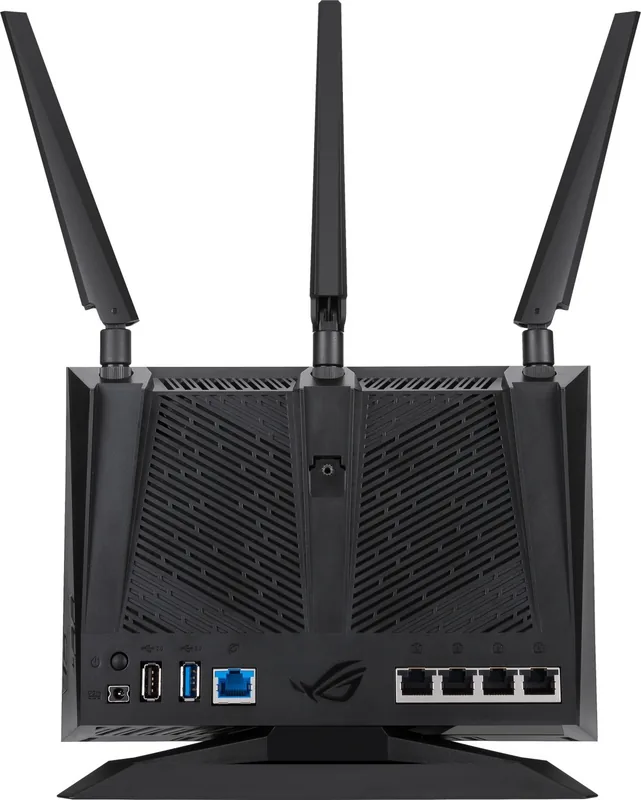
1 x USB-A 3.0, 1 x USB-A 2.0
Spotreba energie
nešpecifikované (spotreba, prevádzka), nešpecifikované (max. kapacita napájania)
Rozmery
221 x 169 x 111 mm
Špeciálne funkcie
IPv6, TPC/DFS, MU-MIMO, LACP, Mesh (zdieľané pásmo), VPN passthrough (PPTP/L2TP/IPSec), podporuje mobilné modemy (3G/4G), WLAN vypínač, vypínač osvetlenia
Podpora pásiem
Dual Band (simultánne), Mesh (zdieľané pásmo)
Záruka výrobcu
dva roky
Popis Produktu
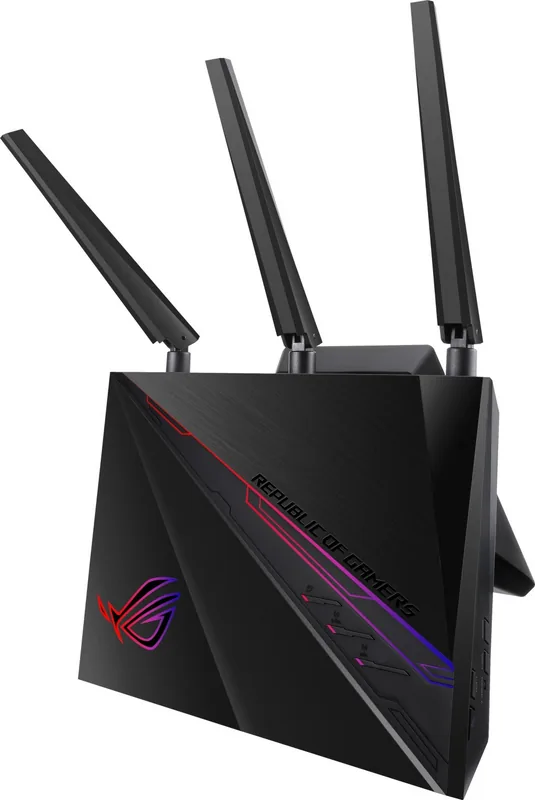
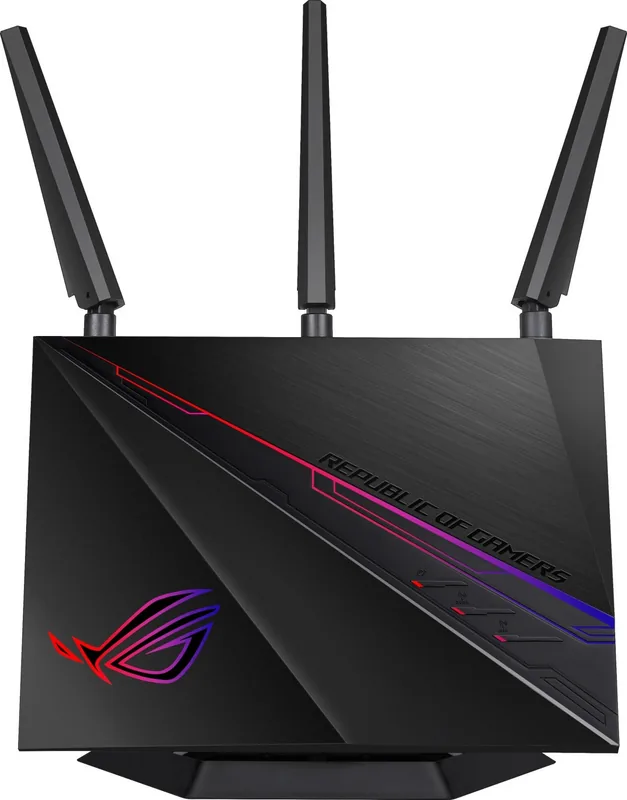
ASUS ROG Rapture GT-AC2900: Dvojpásmový herný router navrhnutý pre rýchle a spoľahlivé nastavenie (manuál ASUS ROG Rapture GT-AC2900)
Ak chcete router, ktorý je hneď po vybalení pripravený na hranie hier, ASUS ROG Rapture GT-AC2900 je silnou voľbou. Navrhnutý ako dvojpásmový router pre vyváženie každodennej rýchlosti s vysokovýkonným bezdrôtovým pripojením, zameriava sa na plynulejšie pripojenie pre streamovanie, súťažné hranie a rušné domáce siete.
Čo okamžite vyniká, je pozornosť venovaná praktickej použiteľnosti. Hardvérové rozloženie zahŕňa kľúčové ovládacie prvky, ako je zapnutie/vypnutie Wi-Fi, WPS, tlačidlo reset a stavové LED diódy, ktoré vám pomôžu na prvý pohľad potvrdiť aktivitu pripojenia. Na strane ROG tlačidlo ROG Boost signalizuje prístup zameraný na hráčov, zatiaľ čo router tiež poskytuje porty USB 2.0 a USB 3.0 na rozšírenie toho, čo môžete pripojiť a zdieľať vo vašej sieti.
Online pripojenie je jednoduché, či už uprednostňujete káblové alebo bezdrôtové spustenie. Modem môžete pripojiť k portu WAN pomocou dodaného sieťového kábla, potom zapnite obe zariadenia a skontrolujte LED diódy modemu, aby ste potvrdili, že pripojenie je aktívne. Pre konfiguráciu je webové GUI navrhnuté tak, aby sa automaticky spustilo vo vašom prehliadači; ak sa tak nestane, môžete zadať http://router.asus.com pre pokračovanie. Zdôrazňuje sa aj rýchle nastavenie hesla, aby sa znížilo riziko neoprávneného prístupu.
Pre Wi-Fi router podporuje samostatné siete 2.4 GHz a 5 GHz. Počas nastavenia sa pripojíte k predvolenému SSID zobrazenému na štítku routera, potom sa odporúča prepnúť na jedinečné SSID a nastaviť heslo pre lepšiu bezpečnosť. Uchovávanie záznamov o vašom konečnom názve routera, heslách a oboch SSID značne uľahčuje neskoršie riešenie problémov.
Kľúčové výsledky
- Dvojpásmové nastavenie Wi-Fi pre siete 2.4 GHz aj 5 GHz s jasným SSID a pokynmi k heslu.
- Jednoduchá konfigurácia cez webové GUI, vrátane záložnej možnosti na http://router.asus.com v prípade zlyhania automatického spustenia.
- Zabudované ovládacie prvky správy, ako je zapnutie/vypnutie Wi-Fi, WPS a stavové LED diódy pre rýchlejšie riešenie problémov.
- Praktické možnosti rozšírenia s portami USB 2.0 a USB 3.0.
- Silné návyky spoľahlivosti: aktualizácie firmvéru, starostlivé umiestnenie mimo zdrojov rušenia.
Poznámky pre najlepší výkon
Umiestnite router centrálne a držte ho mimo kovových prekážok a priameho slnečného svetla. Pre menej bezdrôtových problémov sa vyhnite rušeniu od blízkych zariadení, ktoré môžu narušiť signály 2.4 GHz, a udržujte firmvér aktualizovaný na najnovšiu verziu ASUS. Tiež používajte iba dodaný napájací adaptér, aby ste predišli poškodeniu.
Vyhľadať: 67 732 Manuály online


Zadajte značku alebo model
Leonie Hartmann
pred 10 mesiacmi
Je herna funkcia routra skutocne uzitocna a budu dosah a rychlost Wi-Fi take dobre, ako sa inzeruje?
Manual.ly
pred 10 mesiacmi
Herné funkcie sú primárne určené na zlepšenie odozvy (napríklad prostredníctvom prioritizácie/QoS a možností zníženej latencie). Účinky sa môžu líšiť v závislosti od vášho internetového pripojenia, zariadenia a vzdialenosti, takže neexistuje žiadna univerzálna záruka, že si všimnete zásadný rozdiel. Čo sa týka výkonu Wi-Fi, mnoho používateľov hlási silnejšie pokrytie 2.4 GHz a spoľahlivejší dosah v porovnaní so staršími routermi, najmä ak sa používa ako hlavné zariadenie so správnym káblovým WAN pripojením. Ak chcete maximálnu priepustnosť, pripojte router k rýchlemu modemu/bridge nastaveniu a používajte Ethernet všade, kde je to možné. Taktiež prispôsobte nastavenia kanálov a zabezpečenia vášmu prostrediu.